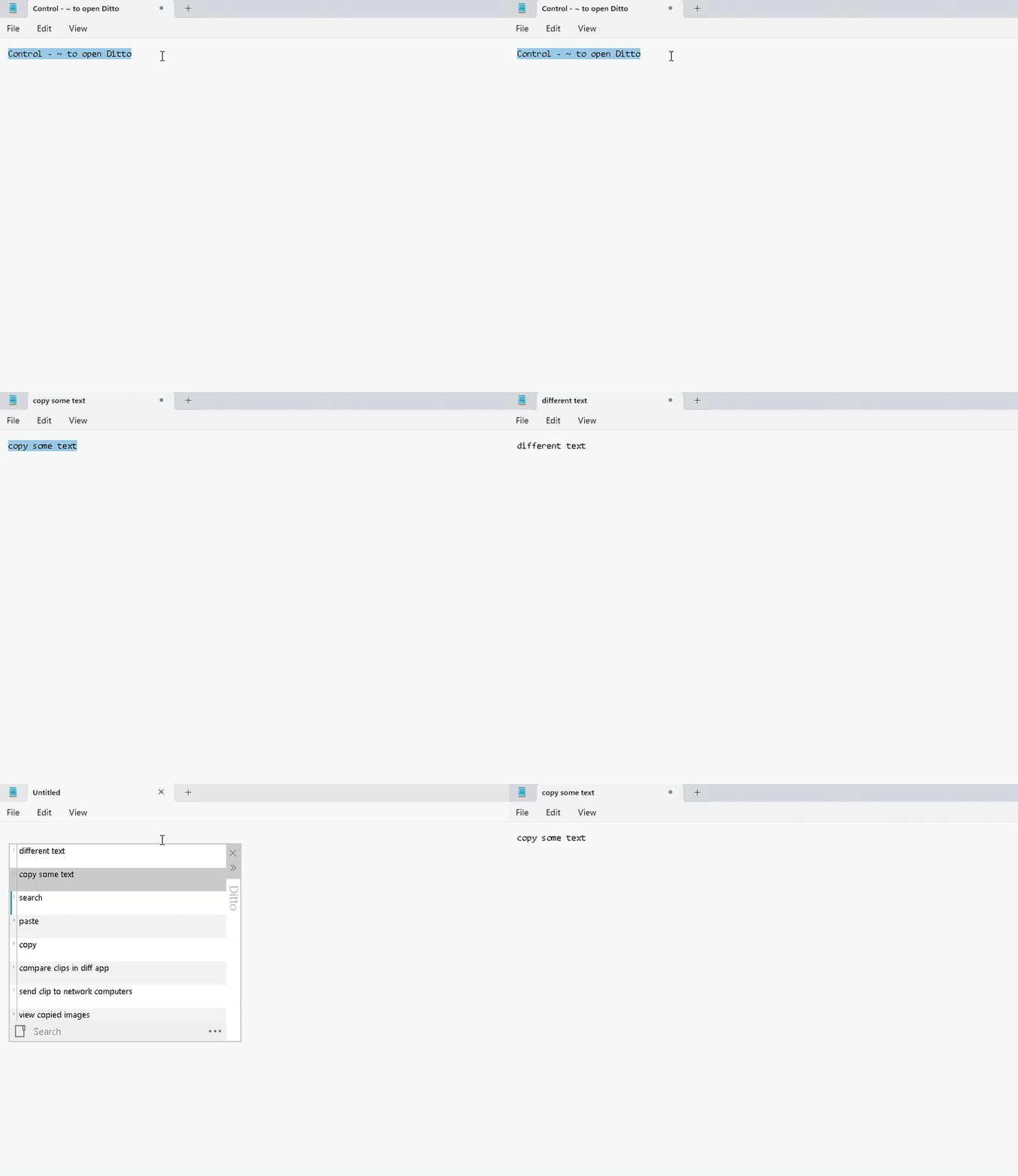
每次复制都留下记录
放到剪贴板里的每一项内容都会被保存,之后仍然可以重新访问和使用。
WHY DITTO
标准剪贴板只保留最后一次复制。Ditto 把每一次复制都记录下来,让已经复制过的内容不再被下一次操作覆盖。
放到剪贴板里的每一项内容都会被保存,之后仍然可以重新访问和使用。
文本、图片、HTML 和自定义格式都能进入剪贴板历史,统一集中管理。
从历史记录中检索之前复制的内容,不必回到原窗口重新复制一遍。
无需登录、不依赖云端、没有遥测,复制内容留在本机由 Ditto 管理。
BASIC USAGE
保持原有的复制粘贴习惯,Ditto 在后台把历史记录准备好。
运行 Ditto 后,它会驻留在 Windows 系统托盘中,随时等待新的剪贴板内容。
在任意应用中按 Ctrl + C,复制的内容会进入 Ditto 的剪贴板历史。
点击系统托盘中的 Ditto 图标,或按默认热键 Ctrl + ` 打开历史列表。
双击需要的条目,或按回车,把内容粘贴回上一个窗口。
ANYTHING ON THE CLIPBOARD
凡是能放进剪贴板的信息,Ditto 都能保存。代码片段、网页内容、截图和自定义格式数据,都可以在历史记录里重新找到。
LOCAL FIRST
Ditto 不要求登录,不使用云端,也不做遥测上报。剪贴板历史由本机的 Ditto 管理,适合处理代码、文档和日常办公内容。

Ditto for Windows
标准 Windows 剪贴板的扩展,保存每一次复制,随时取用。
Windows 二进制代码签名由 SignPath.io 提供,证书由 SignPath Foundation 签发。
GET DITTO
Ditto 由官方项目以安装版、便携版和包管理器等形式分发,可按自己的使用习惯选择。
FAQ
关于 Ditto 的产品定位、支持内容与使用方式。
Ditto 是标准 Windows 剪贴板的扩展工具。它会保存每次放入剪贴板的内容,让你之后仍能访问并使用这些内容。
Ditto 可以保存任何能放入剪贴板的信息,包括文本、图片、HTML 和自定义格式。
点击系统托盘中的 Ditto 图标,或按默认热键 Ctrl + ` 打开。热键可以在 Ditto 的设置中调整。
在历史列表中双击需要的条目,或按回车,Ditto 会把该内容粘贴回上一个窗口。
不需要。Ditto 本地优先,没有登录、云端和遥测要求,剪贴板历史由本机管理。
官方提供 Installer、Portable、Chocolatey、Winget 和 Microsoft Store 等分发方式,可按使用习惯选择。
是。Ditto 的源代码公开发布在 GitHub 的 sabrogden/Ditto 项目中,可查看实现与版本历史。
让 Ditto 接管 Windows 剪贴板历史,把复制过的内容留在手边。